viernes, 26 de agosto de 2016

HACIENDO UNA RED CON UN GRUPO DE TRABAJO

Paso # 1:
Conectamos nuestro equipo,  por medio de conexión LAN o por  medio de WIRELESS.
Verificamos que estemos conectados correctamente a la red en la parte inferior del lado derecho de la barra de tares.
 Paso # 2:
Vamos a inicio de Windows, nos colocamos con el puntero en equipo damos clic derecho donde se desplegara, un menú con una serie de opciones para configurar el equipo, damos clic en la ultima opción del menú que es propiedades.
 Paso # 3:
Al dar clic en la opción de propiedades se desplegara una ventana con la información de nuestro equipo, en el lado Izquierdo se encuentra una opción llamada configuración avanzada del sistema.
 
Paso # 4:
Al dar clic en la opción de configuración avanzada se desplegara una nueva venta con múltiples opciones para configurar nuestro equipó. En esta nueva ventana se encuentra la una pestaña llamada nombre de equipo, para realizar el cambio del nombre de grupo de trabajo damos clic en la pestaña NOMBRE DE EQUIPO y en CAMBIAR, como se muestra en la imagen.
 
 Paso # 5:
Al dar clic en la opción de cambiar, se desplegara la ventana donde podremos modificar el nombre del equipo, nombre del grupo de trabajo y el nombre del dominio, el nombre del equipo es el nombre con que los demás miembros de nuestro grupo de trabajo nos verán, y el grupo de trabajo va hacer el nombre del grupo con el que nos uniremos en la red a un grupo de ordenadores para compartir, recursos e impresoras por medio de la red entre equipos.
 
 Paso # 6:
El sistema operativo al instalarlo en nuestra PC, coloca por default el nombre WORKGROUP, en el nombre del grupo de trabajo, por lo que para crear un grupo de trabajo seleccionamos, un nombre a colocar al grupo de trabajo a utilizar, entre los equipos. Al colocar el nuevo nombre del grupo de trabajo damos clic en aceptar y nos desplegara un mensaje confirmando que se el equipo se unió correctamente  al grupo de trabajo, para que los cambio se cumplan reiniciamos nuestro equipo.
 Paso  # 7:
Luego en nuestro escritorio creamos una nueva carpeta donde colocaremos, nuestros documentos a compartir con el grupo de red, el nombre designado a la carpeta será con el que los equipos del grupo de trabajo la verán.
   Paso  # 8:
Damos clic derecho sobre la carpeta creada en nuestro escritorio, y seleccionamos la opción uso compartido avanzado, nos desplegar una nueva ventana donde damos clic en el recuadro  donde indica COMPARTIR ESTA CARPETA, donde podremos seleccionar el nombre de la carpeta, agregar un comentario y crear la reglas para el uso de los documentos que se encuentren, dentro de la misma. Entre las reglas podemos establecer que los documentos solo sean de lectura o que los demos usuarios puedan modificarlos.
 Paso # 9:
Para agregar un nuevo equipo al grupo de la red seguimos los pasos 3, 4, 5 y 6, para verificar los equipos que se encuentran nuestra red vamos a equipo, en el explorador ubicado en la parte izquierda, damos clic en red, donde se mostraran los equipos que se encuentran unidos al grupo de trabajo.
 Paso # 10:
Damos clic en un equipo que se encuentre agregado al grupo de trabajo y nos mostrar el contenido de carpetas o impresoras que el equipo tiene compartido en el grupo de trabajo. Como lo mencionamos anteriormente los archivos compartidos dentro del grupo de trabajo pueden ser modificados con reglas para que los equipo unidos al grupo de trabajo no puedan modificarlos.

Cable Cruzado

¿Qué es un conector RJ45?

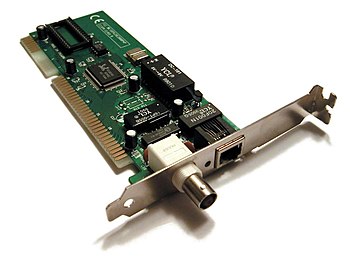
Una tarjeta de red puede tener diversos tipos de conectores. Los más comunes son:
  • Un conector RJ45 
El RJ45 es el que nos interesa en este momento, ya que es el más utilizado. Los cables que se utilizan se denominan pares trenzados ya que están compuestos por cuatros pares de hilos trenzados entre sí. Cada par de hilos está compuesto por un hilo de color puro y un hilo marcado con rayas del mismo color. Se recomienda encarecidamente utilizar un cable de categoría 5 que tenga entre 3 y 90 metros de largo. Existen dos estándares de cableado que difieren en la posición de los pares naranja y verde, definidos por la EIA, Asociación de la Industria Electrónica/TIA, Asociación de la Industria de Telecomunicaciones:
Resultado de imagen para cable cruzado


¿Por qué utilizar un cable de conexión?

El RJ45 se utiliza normalmente para conectar equipos a través de un concentrador (una caja de distribución dentro de la cual se conectan los cables que vienen de la red de área local) o de un conmutador.
Es Coenctar 2 PC Directamente, osea, un extemo del Cable en el Conector de la Tarjeta de RED de un PC y el otro extremo en la tarjeta de RED de la otra PC, debes armar un Cable
Resultado de imagen para cable cruzado
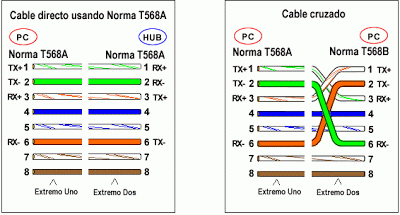
Cuando se conecta un equipo a un concentrador o a un conmutador, el cable que se utiliza se denomina cable de conexión. Esto significa que un hilo conectado al enchufe 1 de un extremo se conecta con el enchufe 1 del otro extremo. La norma utilizada generalmente para hacer cables de conexión es TIA/EIA T568A. Sin embargo, también hay cables de conexión TIA/EIA T568B (la única diferencia es que algunos hilos tienen otro color, lo que no afecta el correcto funcionamiento de la conexión, siempre y cuando los hilos se unan de la misma manera).

¿Por qué utilizar un cable cruzado?

Un concentrador es de gran utilidad para conectar varios equipos, pero lo fundamental es que es más rápido que una conexión de cable coaxil. Sin embargo, para conectar dos equipos entre sí, existe una forma de evitar utilizar un concentrador.
Consiste en utilizar un cable cruzado (a veces denominado cable cross) que tiene dos hilos que se entrecruzan. La norma recomendada para este tipo de cable es TIA/EIA T568A para uno de los extremos y TIA/EIA T568B para el otro. Este tipo de cable se puede comprar pero es muy fácil hacerlo uno mismo.

Cómo hacer un cable cruzado

Para hacer un cable cruzado RJ45 se debe comprar un cable de conexión, dividirlo por la mitad y después volver a conectar los hilos de la siguiente manera:
Extremo 1Extremo 2
Nombre#ColorNombre#Color
TD+1Blanco/VerdeRD+3Blanco/Naranja
TD-2VerdeRD-6Naranja
RD+3Blanco/NaranjaTD+1Blanco/Verde
Sin utilizar4AzulSin utilizar4Azul
Sin utilizar5Blanco/AzulSin utilizar5Blanco/Azul
RD-6NaranjaTD-2Verde
Sin utilizar7Blanco/MarrónSin utilizar7Blanco/Marrón
Sin utilizar8MarrónSin utilizar8Marrón
Resultado de imagen para cable cruzado

A continuación os explico todo el procedimiento que hay que seguir para conectar en red 2 ordenadores:
Lo primero que tendremos que hacer es conectar las tarjetas al ordenador. Los ordenadores más recientes posiblemente llevaran tarjeta de red integrada, el portátil seguro. Si no la llevase tendríamos que abrir el ordenador y conectar la tarjeta de red.
Tendremos que verificar que nuestro sistema reconoce la tarjeta y tiene los drivers instalado. En Windows Xp aparecerá un icono en la parte derecha (al lado del reloj) con 2 ordenadores con una aspa.
Una vez verificado que nuestro sistema tiene tarjeta, solo tenemos que conectarlos entre si físicamente. Es decir, conectaremos un cable desde la tarjeta de red de un equipo a nuestro Hub o Switch, el otro (o los otros) equipo también tiene que ir conectado de esta manera.
Si tenemos conectividad física, las luces en el Hub o Switch se iluminaran, también se encenderán luces en nuestra tarjeta, y desaparecerá el icono con la X en nuestra barra de inicio.
Hasta aquí tendremos conectado físicamente nuestros equipos. Ahora tendremos que configurar lógicamente.
Para que 2 o más ordenadores ’se vean’ en una red, tienen que cumplir varios requisitos.
Estar conectados a la misma red física.
Deben compartir el mismo protocolo (lenguaje de comunicación) habitualmente este protocolo es TCP/IP que es el protocolo de Internet.
Compartir las mismas direcciones de red.

1. Configuración en Windows XP
Verificaremos que tenemos conexión física a una red.
Para ello no debe aparecer el icono con el aspa en la barra de inicio.
Tiene que aparecer un icono indicándonos que tenemos conexión o en su falta ningún icono.
Ahora nos falta configurar nuestra red lógicamente. Para ello tenemos que entrar en las propiedades del protocolo Tcp/Ip.
Haciendo click con el botón derecho sobre el icono de la red podemos elegir Abrir conexiones de red, mas rápido todavía seria entrar en Estado. Si no nos aparece en icono entraremos a través de Inicio/Panel de Control/Conexiones de Red.


Propiedades de la Red
Pulsando en propiedades accederemos a las propiedades de la red.
Tip: Marcando la casilla de Mostrar icono en el área de notificación veremos el icono de la red junto en nuestra barra de tareas junto al reloj.
Aquí solo tendremos que seleccionar Protocolo Internet (TCP/IP) y darle al botón de propiedades y ya estemos en la pantalla de configuración del protocolo Tcp/IP.
Es importante elegir el mismo segmento de red, el cual viene determinado por la máscara de subred, así como elegir direcciones del mismo ámbito, voy a explicar un poco cada uno de los parámetros de la imagen anterior.
Dirección IP. Cualquier dirección del rango 192.168.1.? sería una dirección valida en esta red, no pudiendo usar la .10 que es la que tiene la máquina de la imagen, ni la .254 que es la que tiene el default gateway (router Adsl) en nuestro caso. Así seria valido para la siguiente maquina cualquier dirección IP desde 192.168.1.11 a la 192.168.1.253, siempre y cuando no estén ocupadas por otras maquinas.
La máscara de subred 255.255.255.0 nos indica que tenemos la posibilidad de usar 255 (254 para los puristas) maquinas en esta red, cambiado esta mascara nos permitirá tener mas maquinas, pero, posiblemente tendríamos que cambiar el rango de direcciones IP.
Puerta de enlace predeterminada (Default Gateway) es la dirección de nuestra red a la cual mandaremos el tráfico que vaya a una dirección fuera de nuestra red. Lo mas habitual es que sea la dirección de router Adsl, ya que este es el que nos conecta a otras redes diferentes.
Servidor DNS. Cuando nosotros ponemos en nuestro navegador www.google.es alguien (el servidor DNS) se encarga de convertir es nombre a una dirección IP, que es lo que usara nuestra maquina para conectarse. Para nosotros es mucho mas sencillo recordar el nombre de www.google.es que la dirección IP de este sitio, por eso la necesidad de poner al menos un servidor DNS, si no poner 2 para continuar navegando en caso de caída del primero. Habitualmente pondremos los DNS que nos de nuestro proveedor de acceso a Internet (Isp), pero también podremos usar cualquiera que este por Internet. 80.58.0.33 por ejemplo. Decir que en caso de no disponer conexión a internet, no sería necesario configurar los números DNS.
Otra de las posibilidades es que en nuestra red exista un servidor DHCP que se encargara de asignarnos todos estos datos automáticamente según este configurado. Muchos routers  llevan la posibilidad de implementarlo.


Cuando ya tengamos nuestros 2 ordenadores configurados con los parámetros de la red correctos, podremos verificar que tienen comunicación mediante el comando Ping.
En Inicio/Ejecutar escribiremos cmd esto nos abrirá el Símbolo de sistema (línea de comandos, interprete son otros de sus nombres). Mediante el comando Ping verificaremos la conexión entre los dispositivos de la red.

ping 192.168.1.10 hará ping a nuestra propia dirección

ping 192.168.1.11 a la dirección del otro equipo

Para verificar que tenemos conexión con dicho ordenador debería respondernos con:
Respuesta desde 192.168.1.10: bytes=32 tiempo<1m TTL=128
Aproximadamente 4 veces.
Si la respuesta fuese:
Tiempo de espera agotado para esta solicitud
Nos indicaría que no tenemos conexión (puede ser que el Firewall del equipo al que hacemos ping no deje que este nos responda) y tendríamos que verificar dirección IP, tarjeta de red, cable y conexión al hub/switch en ambos equipos.
Para diagnosticar donde está el problema, si por ejemplo tenemos respuesta en uno de los equipos del router, pero no así del otro equipo el problema estará posiblemente en este segundo equipo, ya que desde el primero si llegamos al router.
Una vez conectados los equipos solo tendremos que conectarnos al otro ordenador para pasarnos los datos. Para ello bastara con ir a Mi Pc/Mis sitios de red aquí ya deberíamos ver al otro equipo.

sábado, 7 de mayo de 2016

COMPONENTES DE UNA RED.

Una red de computadoras esta conectada tanto por hardware como por software. El hardware incluye tanto las tarjetas de interfaz de red como los cables que las unen, y el software incluye los controladores (programas que se utilizan para gestionar los dispositivos y el sistema operativo de red que gestiona la red. A continuación se listan los componentes, tal y como se muestran en la figura
-         Servidor
-         Estaciones de trabajo.
-         Placas de interfaz de red (NIC).
-         Recursos periféricos y compartidos.

Componentes de una red.
Servidor : este ejecuta el sistema operativo de red y ofrece los servicios de red a las estaciones de trabajo. Estaciones de Trabajo : Cuando una computadora se conecta a una red, la primera se convierte en un nodo de la ultima y se puede tratar como una estación de trabajo o cliente. Las estaciones de trabajos pueden ser computadoras personales con el DOS, Macintosh, Unix, OS/2 o estaciones de trabajos sin discos.


Tarjetas o Placas de Interfaz de Red : Toda computadora que se conecta a una red necesita de una tarjeta de interfaz de red que soporte un esquema de red especifico, como Ethernet, ArcNet o Token Ring. El cable de red se conectara a la parte trasera de la tarjeta.


Sistema de Cableado : El sistema re la red esta constituido por el cable utilizado para conectar entre si el servidor y las estaciones de trabajo.


Recursos y periféricos Compartidos : Entre los recursos compartidos se incluyen los dispositivos de almacenamiento ligados al servidor, las unidades de discos ópticos, las impresoras, los trazadores y el resto de equipos que puedan ser utilizados por cualquiera en la red.


REALIZACION DE LA CONEXION EN UNA RED.

Para realizar la conexión con una red son necesarias las tarjetas de interfaz de red y el cable (a menos que se utilice un sistema de comunicación sin cable). Existen distintos tipos de tarjetas de interfaz y de esquemas de cableados.

TARJETA DE INFERTAZ DE RED (NIC)

Hay tarjetas de interfaz de red disponibles de diversos fabricantes. Se pueden elegir entre distintos tipos, según se desee configurar o cablear la red. Los tipos mas usuales son ArcNet, Ethernet FO y Token Ring. Las diferencias entre estos distintos tipos de red se encuentran en el método y velocidad de comunicación, así como el precio. En los primeros tiempos de la informática en red (hace unos dos o tres años) el cableado estaba mas estandarizado que ahora. ArcNet y Ethernet usaban cable coaxial y Token Ring usaba par trenzado. Actualmente se pueden adquirir tarjetas de interfaz de red que admitan diversos medios, lo que hace mucho mas fácil la planificación y configuración de las redes. En la actualidad las decisiones se toman en función del costo , distancia del cableado y topología.


CABLEADO.

El cable coaxial fue uno de los primeros que se usaron, pero el par trenzado ha ido ganando popularidad. El cable de fibra óptica se utiliza cuando es importante la velocidad, si bien los avances producidos en el diseño de las tarjetas de interfaz de red permiten velocidades de transmisión sobre cable coaxial o par trenzado por encima de lo normal. Actualmente el cable de fibra óptica sigue siendo la mejor elección cuando se necesita una alta velocidad de transferencia de datos.


ROUTERS.
Son críticos para las redes de gran alcance que utilizan enlace de comunicación remotas. Mantienen el trafico fluyendo eficientemente sobre caminos predefinidos en una interconexión de redes compleja. Esta es como la mostrada en la figura 4.4.

BRIDGES.
Un bridge añade un nivel de inteligencia a una conexión entre redes. Conecta dos segmentos de red iguales o distintos. Podemos ver un bridge como un clasificador de correo que mira las direcciones de los paquetes y los coloca en la red adecuada. Se puede crear un bridge en un servidor NetWare instalando dos o mas tarjetas de interfaz de red. Cada segmento de red puede ser un tipo distinto (Ethernet, Token Ring, ArcNet). Las funciones de bridge y Routers incorporadas en el NetWare distribuyen en trafico de una red entre los segmento de LAN.


REPETIDORES.
A medida que las señales eléctricas se transmiten por un cable, tienden a degenerar proporcionalmente a la longitud del cable. Este fenómeno se conoce como atenuación. Un repetidor es un dispositivo sencillo que se instala para amplificar las señales del cable, de forma que se pueda extender la longitud de la red. El repetidor normalmente no modifica la señal, excepto en que la amplifica para poder retransmitirla por el segmento de cable extendido. Algunos repetidores también filtran el ruido.
Un repetidor básicamente es un dispositivo "no inteligente" con las siguientes características: - Un repetidor regenera las señales de la red para que lleguen mas lejos.
- Se utilizan sobre todo en los sistemas de cableado lineales como Ethernet.
- Los repetidores funcionan sobre el nivel mas bajo de la jerarquía de protocolos.
- Se utilizan normalmente dentro de un mismo edificio.
- Los segmentos conectados a un repetidor forman parte de la misma red. Los repetidores funcionan normalmente a la misma velocidad de transmisión que las redes que conectan.


ENLACE PRINCIPAL (Backbone).
Un cable principal (Backbone) es un cable que conecta entre si dos o mas segmento de una red local y ofrece un enlace de datos de alta velocidad entre ellos. Mientras que un puente se establece instalando dos o mas tarjetas de red en un servidor, la interconexion de redes se realizan conectando varios servidores o segmentos de red local, generalmente con un enlace backbone.
Los enlaces backbone son generalmente medios de alta velocidad, como es el caso de la fibra optica. La figura 4.5 muestra un backbone basado en servidores. Cada servidor al backbone, y ofrece conexion a los restantes segmentos de red conectados al backbone. Las otras tarjetas del servidor estan conectadas a segmentos locales.

domingo, 17 de abril de 2016

Mantenimiento Correctivo


Mantenimiento correctivo para PC.
Consisten en la reparaciòn de algunos de los componentes de la computadora, puede ser el cambio de una tarjeta de video, memoria RAM, disco duro, o el carmbio total de uno de sus perefericos como el teclado, mouse, monitor etc.


Resulta mucho màs barato cambiar algùn dispositivo que el tratar de repararlo, muchas veces nos vemos limitado de tiempo y con sobre carga de trabajo, ademàs se nesecitan herramientas especiales para probar algunos dispositivos.
Para realizar el mantenimiento debe considerarce los siguientes:


-En el àmbito operativo, la reconfiguraciòn de la computadora y los principales programas que utiliza.
-Revisiòn de los recursos del sistema, memoria, procesador y disco duro.

-Optimizaciòn de la velocidad de desempeño de la computadora.
-Revisiòn de la instalaciòn elèctrica (solo para especialistas)
-Un completo reporte del mantenimiento del equipo.
-Observaciones que puedan mejorar el funcionamiento del equipo en general.


Mantenimiento Preventivo Pasos

Antes de empezar debemos de verificar si la torre prende para saber si ya tiene un fallo y hacerlo saber al cliente.

1. retirar los tornillos y organizarlos.


2. retirar la tapa de  la tapa o chasis.


3. realizar un diagrama de posición de cable y componentes, de modo que sea de nuestro conocimiento la ubicación de cada uno de ellos. 

4. desconectar los buses de datos.


5. desconectar los cables de alimentación


6. desconectar el ventilador y el microprocesador


7. limpiar con el soplador o aire comprimido  el ventilador


8. retirar las tarjetas de red, sonido, video, etc.


9. retirar la tarjeta madre.


10. limpiar las tarjetas con la sopladora o el aire comprimido.


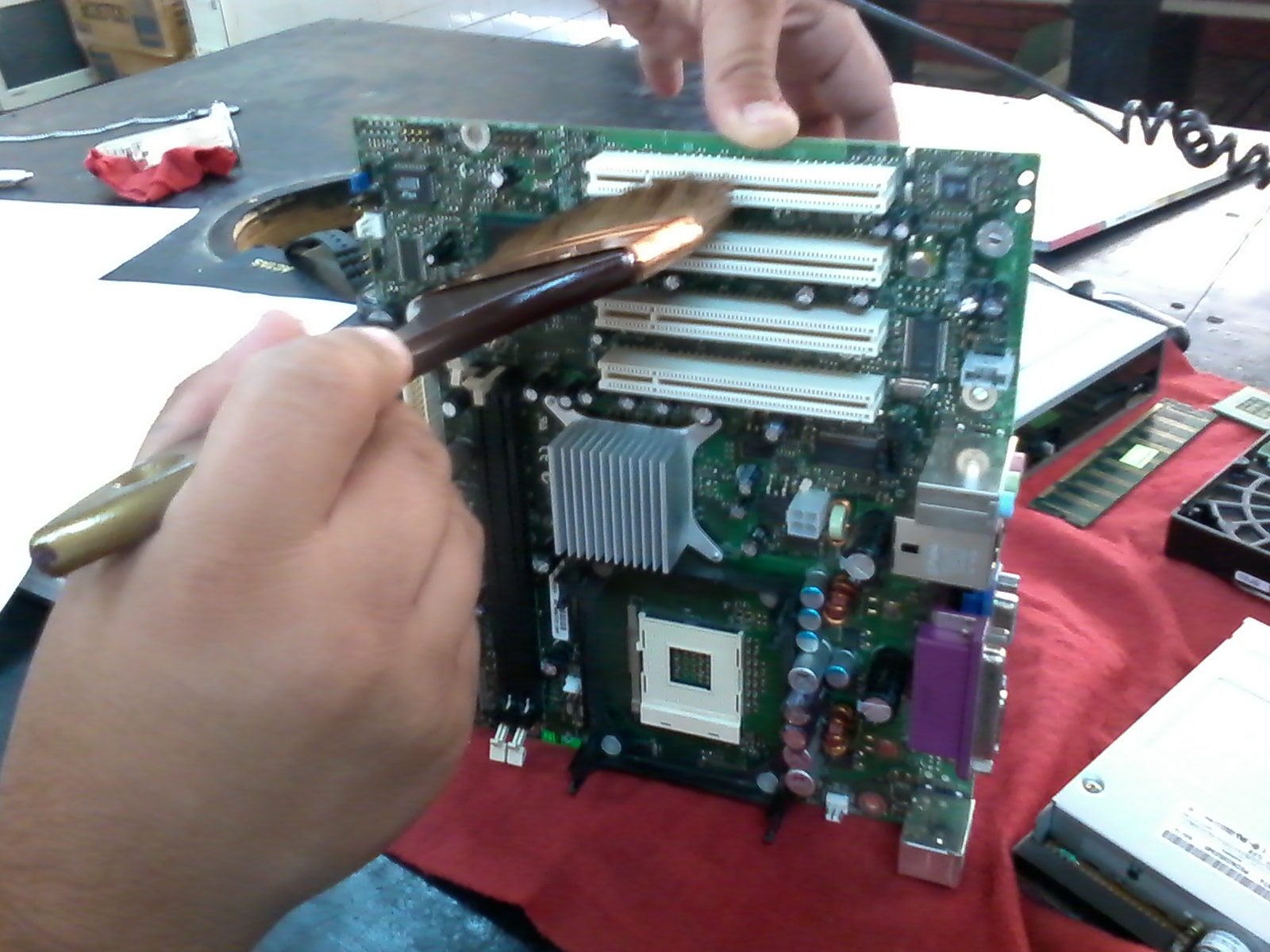
11.limpiar contactos de tarjetas de expansión y memorias ram con el borrador blanco.

Resultado de imagen para 3. limpiar contactos de tarjetas de expansión y memorias ram con el borrador blanco.

12. limpiar los componentes anteriormente nombrados exteriormente con alcohol isopropilico y una toalla limpia sin pelusa.


13. desconectar los cables de alimentación de la fuente de poder y limpiarlos con la sopladora o el aire comprimido.


14. limpiar el gabinete internamente con la sopladora o el aire comprimido.

15. limpiar externamente con espuma limpiadora y retirarla con una toalla limpia sin pelusa.
16. ensamblar de nuevo la c.p.u. y todos sus componentes.


Circuitos Que Usan Un Transistor

circuito basico transistor


Fíjate que cuando el cable no esta roto la corriente de la pila se cierra por la Rb de 10Kohmios y vuelve a la pila por el cable que no  le ofrece ninguna resistencia. El transistor esta en corte, no hay Ib, y por el circuito de salida no pasa corriente, lo que implica que la alarma no suena.

   Cuando el cable se rompe la corriente entra por la Rb y pasa a la base por que no puede circular por el cable. ¿Qué pasará?. Pues que hay corriente en la base, el transistor se activa y la alarma suena.

  Por último te dejamos dos videos que te explican el transistor por si algo no te ha quedado claro y si quieres aprender electrónica de forma fácil para todos, te recomendamos el siguiente libro que contiene los conceptos básicos de electrónica explicados de forma sencilla.